ChatGPT Canvas kan bedst beskrives som Word på steroider. Du arbejder i ét samlet dokument, mens AI’en fungerer som redaktør, sparringspartner og sproglig hjælper.
Ingen “copy-paste” frem og tilbage. Ingen rod i versioner. Denne guide forklarer, hvorfor Canvas er særligt nyttigt for kommunikationsfolk – og hvordan du bruger det i praksis.
Hvorfor ikke bare bruge almindelig chat?
Almindelig chat fungerer fint til hurtige spørgsmål og korte tekster.
Men når teksten bliver længere, opstår problemerne:
- Teksten ligger spredt i chatten
- Der opstår flere versioner
- Du mister overblikket
- Du kopierer frem og tilbage
Det gør det svært at arbejde systematisk med struktur, sammenhæng og målretning.
Canvas samler arbejdet ét sted. Det giver ro i din arbejdsproces og bedre kontrol over resultatet.
Hvad gør ChatGPT Canvas anderledes?
I Canvas ligger teksten fast i et dokument ved siden af chatten.
Du kan:
- skrive og redigere direkte i teksten
- bede om ændringer i udvalgte afsnit
- få alternative formuleringer
- arbejde med tone og målgruppe
- udvikle flere versioner i samme dokument
Du slipper for at starte forfra, hver gang du vil justere noget.
Hvornår giver ChatGPT Canvas mest mening?
Canvas er særligt nyttigt, når:
- teksten er længere end en halv side
- tone og præcision er vigtig
- flere versioner skal udvikles
- teksten skal genbruges i andre formater
Sådan bruger du Canvas i praksis
Trin 1: Åbn Canvas
Du kan starte Canvas på to måder.
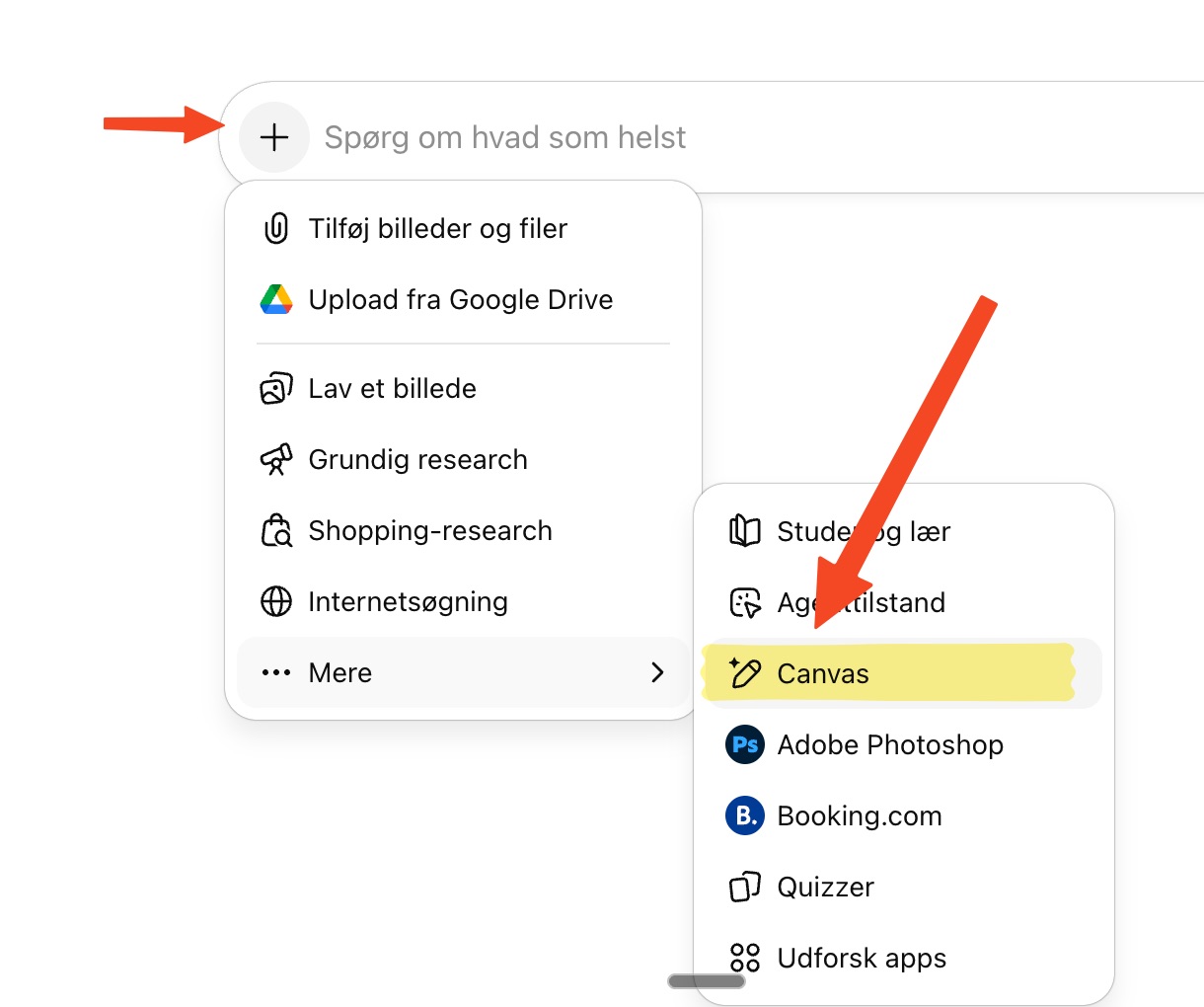
Metode 1: Via +-menuen
Klik på +-ikonet til venstre for chatfeltet.
En menu åbner sig – klik på Canvas. Du ser endnu ikke selve Canvas-vinduet – det åbner først, når du skriver din første prompt og sender den.
Metode 2: Bed ChatGPT direkte
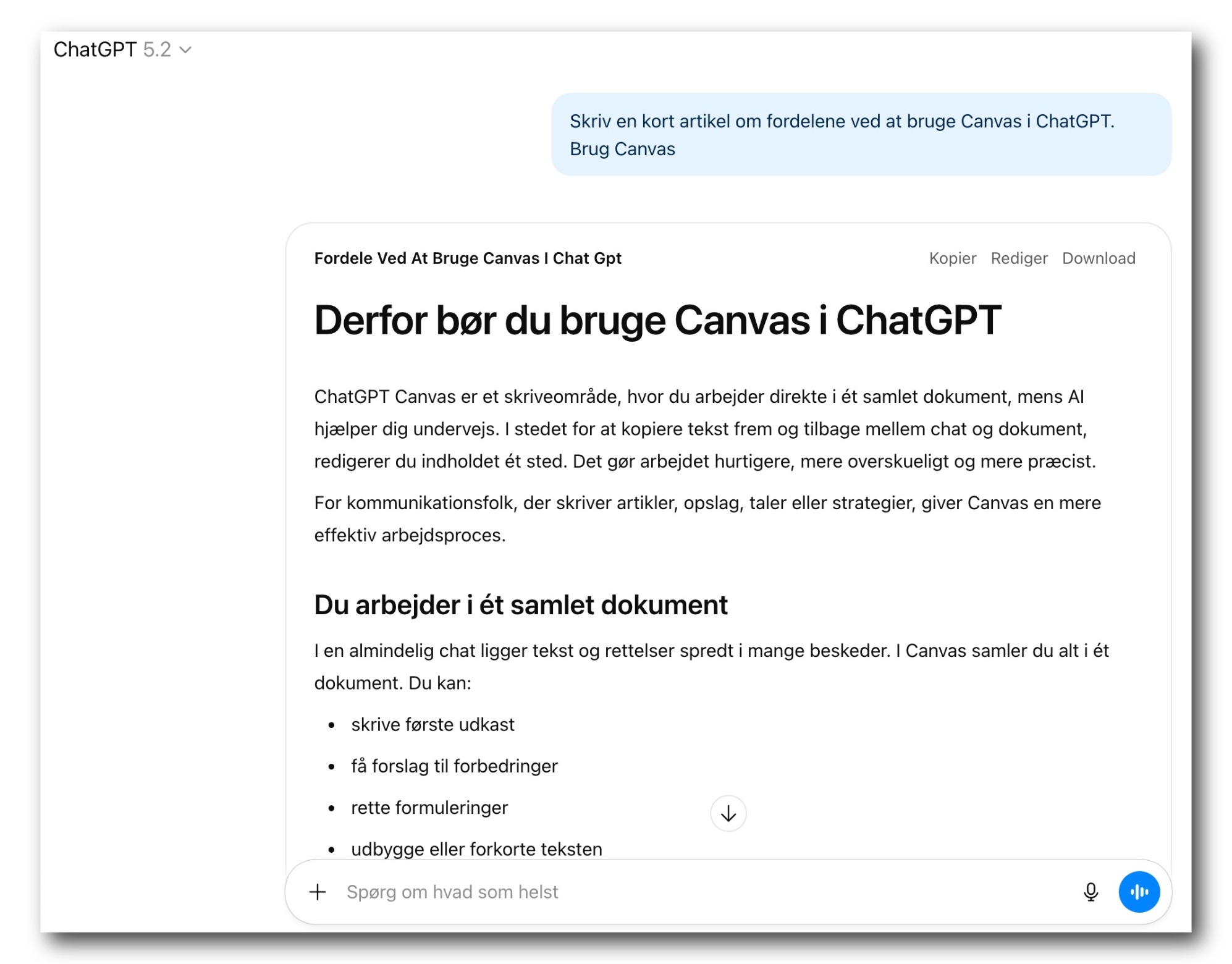
Skriv din instruktion i chatfeltet, og sørg for at nævne Canvas – ellers åbner ChatGPT det ikke automatisk. For eksempel:
“Brug Canvas og skriv et udkast til et blogindlæg på 500 ord om, hvorfor kommunikationsfolk bør lære at bruge AI.”
Trin 2: Dit første udkast er klar
Når du har sendt din prompt, åbner Canvas sig og viser det udkast, ChatGPT har skrevet.
Du kan læse det igennem og vurdere, om strukturen og tonen passer – eller om du vil bede ChatGPT om at justere noget.
Det er stadig et udkast. Næste trin viser, hvordan du redigerer det.
Trin 3: Vælg hvordan du vil arbejde videre
Når dit første udkast ligger i Canvas, skal du vælge, hvordan du vil arbejde med det.
Du har to muligheder:
Mulighed 1: ChatGPT redigerer for dig
Skriv i chatfeltet, hvad der skal ændres. For eksempel:
“Gør indledningen kortere og mere direkte.”
ChatGPT opdaterer teksten automatisk i Canvas.
Mulighed 2: Du redigerer selv
Klik på “Rediger” i højre side af Canvas-vinduet.
Nu kan du klikke direkte i teksten og redigere, som du ville gøre i Word. Du kan tilføje afsnit, slette sætninger eller omskrive dele af teksten.
Dit eget arbejde bliver liggende i Canvas. ChatGPT rører det ikke, medmindre du beder om det.
Kombiner de to metoder:
Du kan skifte mellem at redigere selv og bede ChatGPT om hjælp. Det giver dig fuld kontrol, mens du stadig får hjælp til de dele, hvor du har brug for det.
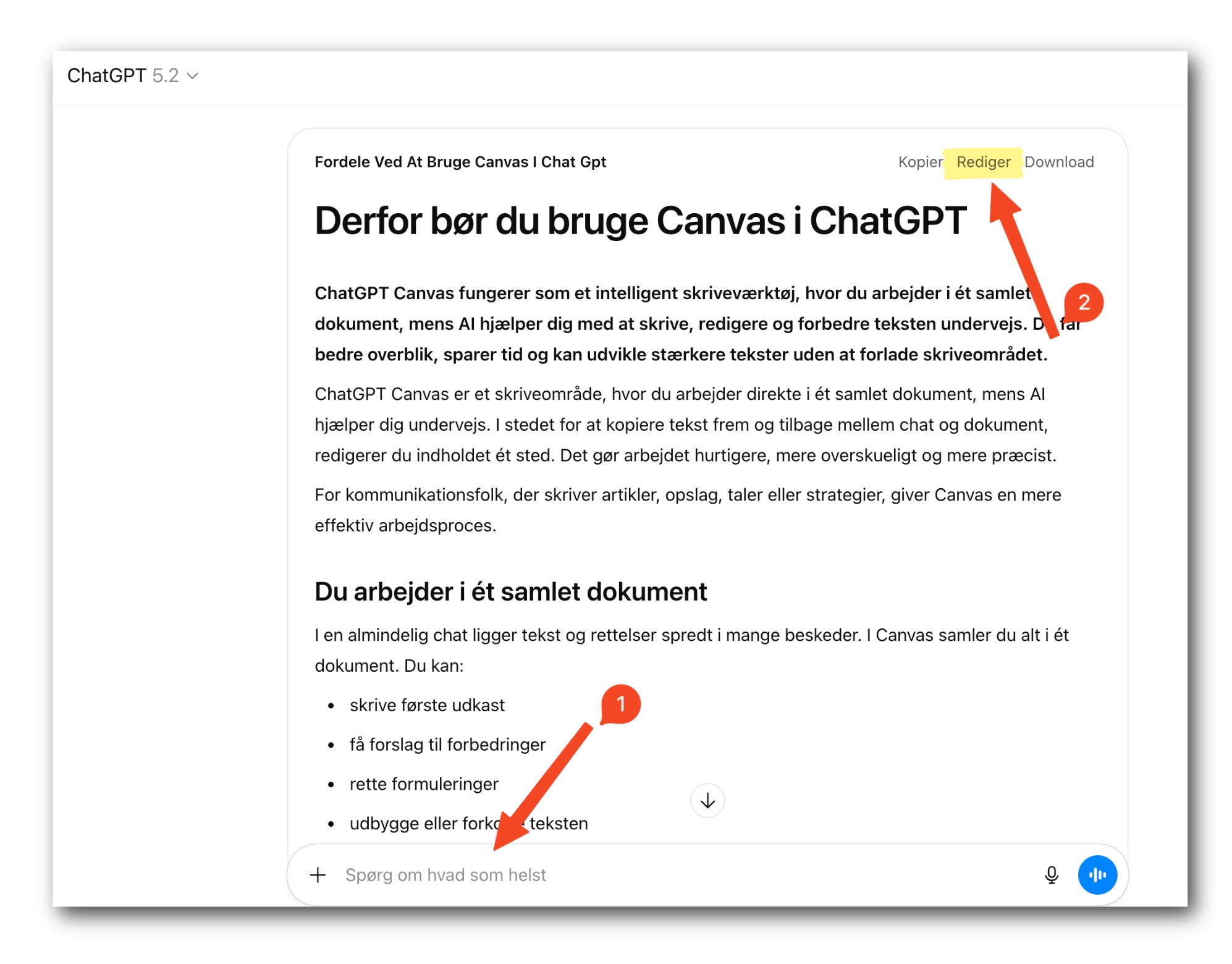
Trin 4: Rediger direkte i teksten
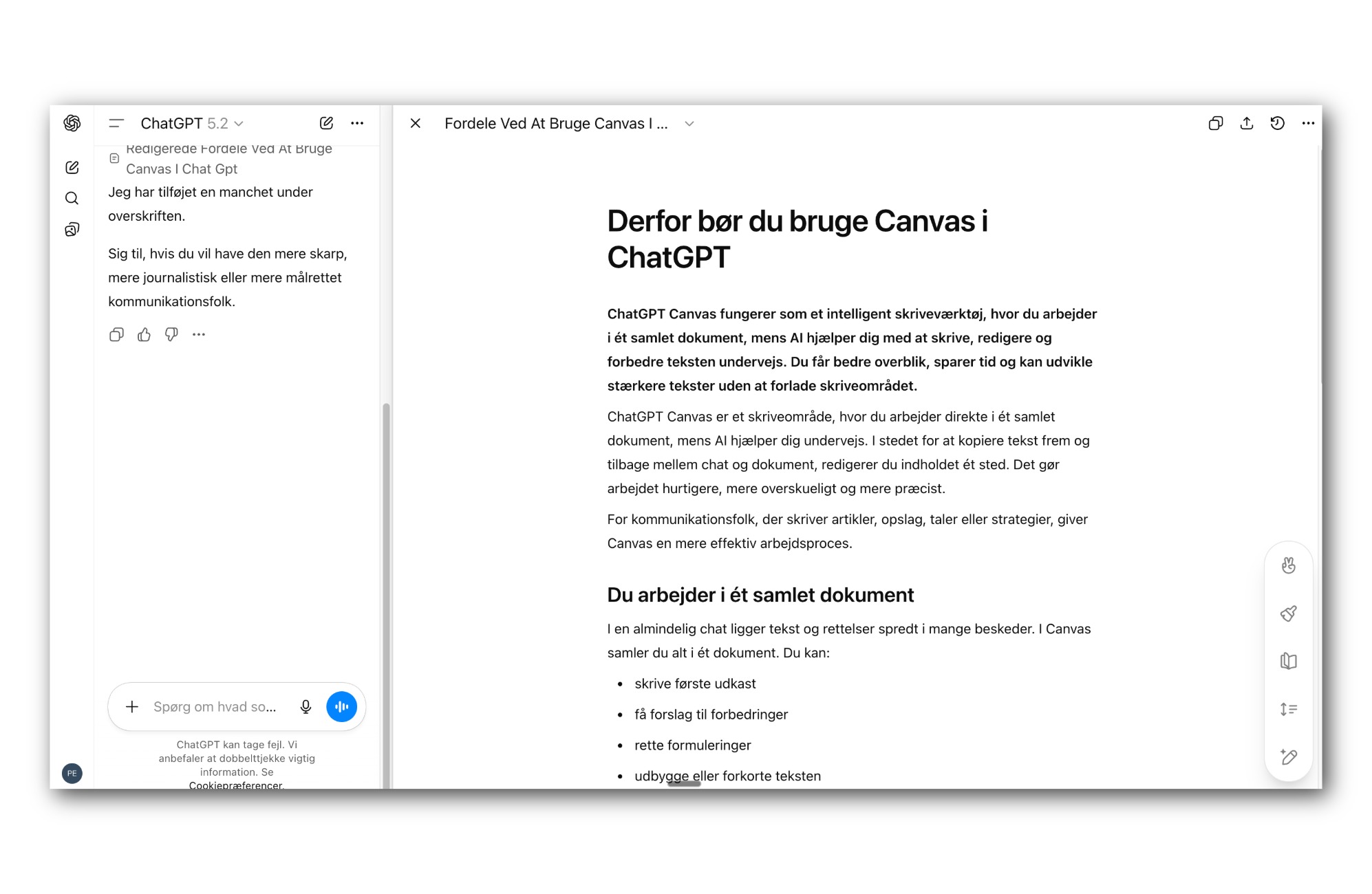
Klik på “Rediger” i øverste højre hjørne af Canvas-vinduet.
Nu ændrer skærmen sig:
- Chatten rykker over til venstre side
- Canvas-vinduet fylder mere i midten
- Der kommer et blyantikon nederst i højre hjørne (som viser, at du er i redigeringstilstand)X
Nu kan du arbejde direkte i teksten, som du ville gøre i Word.
Rediger frit:
Klik hvor som helst i teksten. Slet ord, tilføj afsnit eller omskriv sætninger. Dine ændringer gemmes automatisk i Canvas.
Bed ChatGPT om hjælp til udvalgte dele:
Marker et ord, en sætning eller et helt afsnit.
Der dukker en lille boks op med teksten “Spørg ChatGPT”.
Klik på boksen. Skriv, hvad du vil have ændret i den markerede tekst. For eksempel:
“Gør denne sætning kortere.”
“Giv et konkret eksempel her.”
“Omskriv til en mere venlig tone.”
ChatGPT justerer kun det, du har markeret. Resten af teksten bliver liggende, som den er.
Trin 5: Brug genvejsmenuen til hurtige justeringer
Nederst i højre side af Canvas-vinduet finder du et blyantikon.
Klik på det. Der åbner sig en menu med flere funktioner
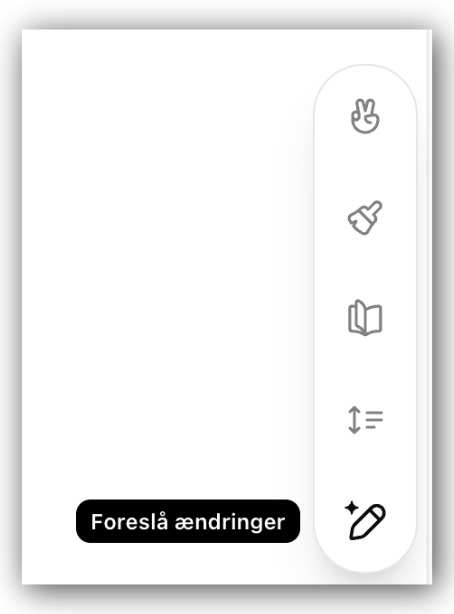
Foreslå ændringer
Denne funktion er let at overse, fordi den kræver et ekstra klik.
Klik først på blyant-ikonet for at åbne menuen. Klik derefter på blyant-ikonet igen.
Nu aktiveres “Foreslå ændringer”.
ChatGPT læser teksten igennem og foreslår konkrete forbedringer. Det kan være omskrivninger, præciseringer eller forbedret struktur.
Du får forslagene præsenteret ét ad gangen. Du kan godkende eller afvise hvert forslag, før ChatGPT går videre til det næste.
Funktionen er særligt nyttig, når du har skrevet et udkast selv og gerne vil have hjælp til at finpudse det.
Tilpas længde
Gør hele teksten kortere eller længere uden at fjerne vigtige pointer.
Tilpas læsbarhed Vælg mellem forskellige niveauer fra grundskole til akademisk. Funktionen tilpasser ordvalg og sætningslængde.
Tilføj emojis ChatGPT
- Ord: Tilføjer emojis ved udvalgte ord i teksten
- Afsnit: Indsætter emojis i starten af hvert afsnit
- Lister: Sætter emojis foran punkter i lister
- Fjern: Fjerner alle emojis fra teksten
Du kan også skrive direkte i chatten, hvis du vil være mere præcis. For eksempel:
“Gør teksten til 400 ord.”
“Tilpas sproget til en målgruppe uden faglig viden om emnet.”
Trin 6: Eksporter teksten
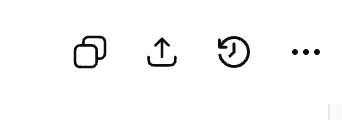
Øverst i højre hjørne af Canvas-vinduet finder du fire ikoner. De giver dig mulighed for at eksportere, dele og arbejde med versioner.
Kopier (to firkanter)
Klikker du her, kopieres hele teksten til udklipsholderen. Du kan derefter sætte den ind i Word, Google Docs eller et andet program.
Del (pil op)
Giver dig et link til Canvas-dokumentet, som du kan dele med andre. De kan se teksten, men ikke redigere den.
Historik (pil og ur)
Viser den forrige version af teksten. Du kan klikke dig tilbage til tidligere versioner, ChatGPT har lavet i den aktuelle chat.
Når du lukker chatten, forsvinder historikken. Gem derfor vigtige versioner manuelt, før du beder om nye ændringer.
Download (tre prikker)
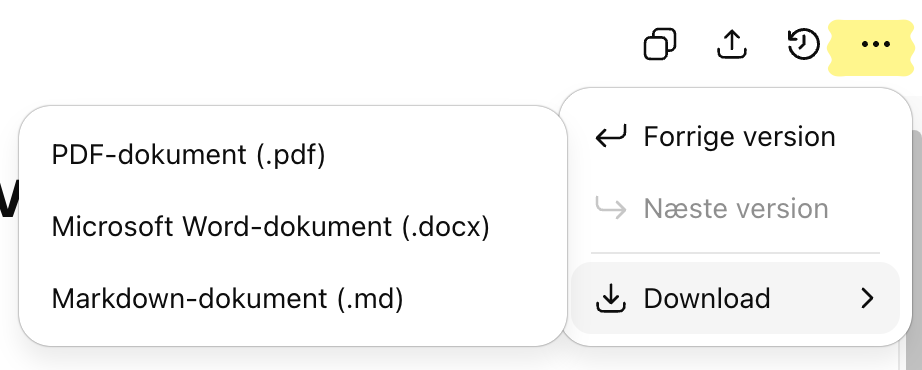
Åbner en menu med tre downloadmuligheder:
- PDF-dokument (.pdf): Downloader teksten som PDF
- Microsoft Word-dokument (.docx): Downloader teksten som Word-fil
- Markdown-dokument (.md): Downloader teksten i Markdown-format (et simpelt tekstformat med basale formateringsmuligheder, der kan konverteres til HTML eller andre formater)
Vælg det format, der passer til dit workflow. For de fleste kommunikationsfolk giver det mening at downloade som Word-fil eller kopiere direkte til Google Docs.
Sådan får du mest ud af Canvas
Canvas fungerer bedst, når du arbejder iterativt. Start med et udkast og finjuster det gradvist.
- Bed ChatGPT om et første udkast
- Læs det igennem og bed om overordnede justeringer (struktur, tone, længde)
- Marker enkelte afsnit og bed om konkrete ændringer
- Rediger selv de sidste detaljer
- Eksporter og brug teksten
Undgå:
- At skrive hele teksten selv i Canvas først. Start med ChatGPTs udkast og byg videre derfra.
- At bede om for mange ting på én gang. Arbejd trin for trin.
- At forvente perfekt tekst med det samme. Canvas er et arbejdsredskab, ikke en publiceringsmaskine.
Hvornår skal du bruge almindelig chat i stedet?
Brug almindelig chat, når:
- Du stiller hurtige spørgsmål
- Du vil have ideer eller brainstorme
- Teksten er under et par afsnit
- Du kun skal have hjælp til research eller faktacheck
Brug Canvas, når:
- Teksten er længere end en halv side
- Du skal arbejde med flere versioner
- Tone og præcision er vigtig
- Du skal justere struktur eller målgruppe undervejs
Jo mere du bruger ChatGPT Canvas, jo bedre bliver du til at styre processen.
Læs mere
ChatGPT’s egen vejledning i brugen af Canvas: