Bruger du ChatGPT til udkast, noter eller fortrolige overvejelser? Standardindstillingerne giver dig mindre kontrol over dine data, end du måske tror. Her får du en guide til tre indstillinger, der gør din brug af ChatGPT mere privat og sikker.
Mange bruger ChatGPT som et digitalt kladdehæfte eller en sparringspartner i hverdagen. Til idéudvikling, tekstudkast, research og interne overvejelser. Det føles som et privat rum. I praksis afhænger dit privatliv af, hvordan din konto er sat op.
ChatGPT gemmer og behandler data på flere måder. Noget styres af indstillinger, du selv kan ændre. Andet sker automatisk, hvis du ikke tager stilling. Flere af standardindstillingerne er ikke velegnede, hvis du bruger værktøjet professionelt eller deler følsomme oplysninger.
Derfor giver det mening at justere opsætningen, før der opstår problemer.
Tre indstillinger der beskytter dit ChatGPT privatliv
Nedenfor finder du tre indstillinger i ChatGPT, som har direkte betydning for dit privatliv og din datasikkerhed.
Trin 1: Slå træning af modellen fra
Hvorfor det er vigtigt
Som standard kan dine samtaler bruges til at forbedre modellen. Det betyder, at det, du skriver, kan indgå i OpenAI’s videre udvikling af ChatGPT. Det er uproblematisk ved generelle spørgsmål, men mindre godt, hvis du deler udkast, interne overvejelser eller fortrolige oplysninger.
Når ChatGPT opleves som et privat arbejdsrum, er det let at dele mere, end man ellers ville.
Sådan gør du
- Gå til nederste venstre hjørne i ChatGPT og klik på dit navn
- Vælg Indstillinger
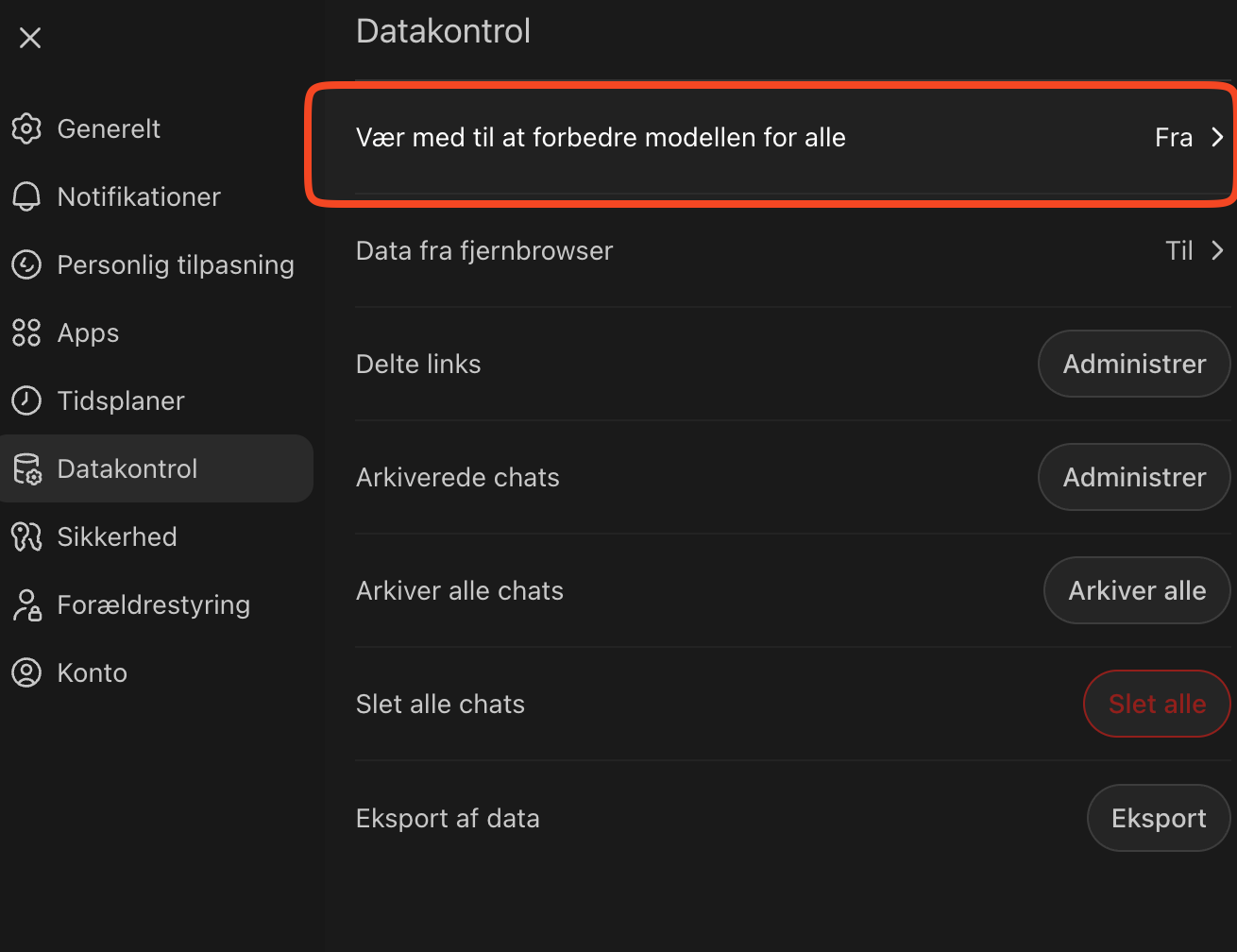
- Klik på Datakontrol
- Slå “Vær med til at forbedre modellen for alle” fra
Når indstillingen er slået fra, bruger ChatGPT ikke dine samtaler til modeltræning.
Trin 2: Aktivér tofaktorgodkendelse
Hvorfor det er vigtigt
Hvis nogen får adgang til dit password, får de også adgang til din samtalehistorik. For mange rummer den måneder eller år med noter, udkast og interne drøftelser.
Adgang sker sjældent gennem avancerede angreb. Ofte skyldes det:
- genbrugte kodeord
- phishing-mailsen computer, hvor du stadig er logget ind
Tofaktorgodkendelse reducerer risikoen markant.
Sådan gør du
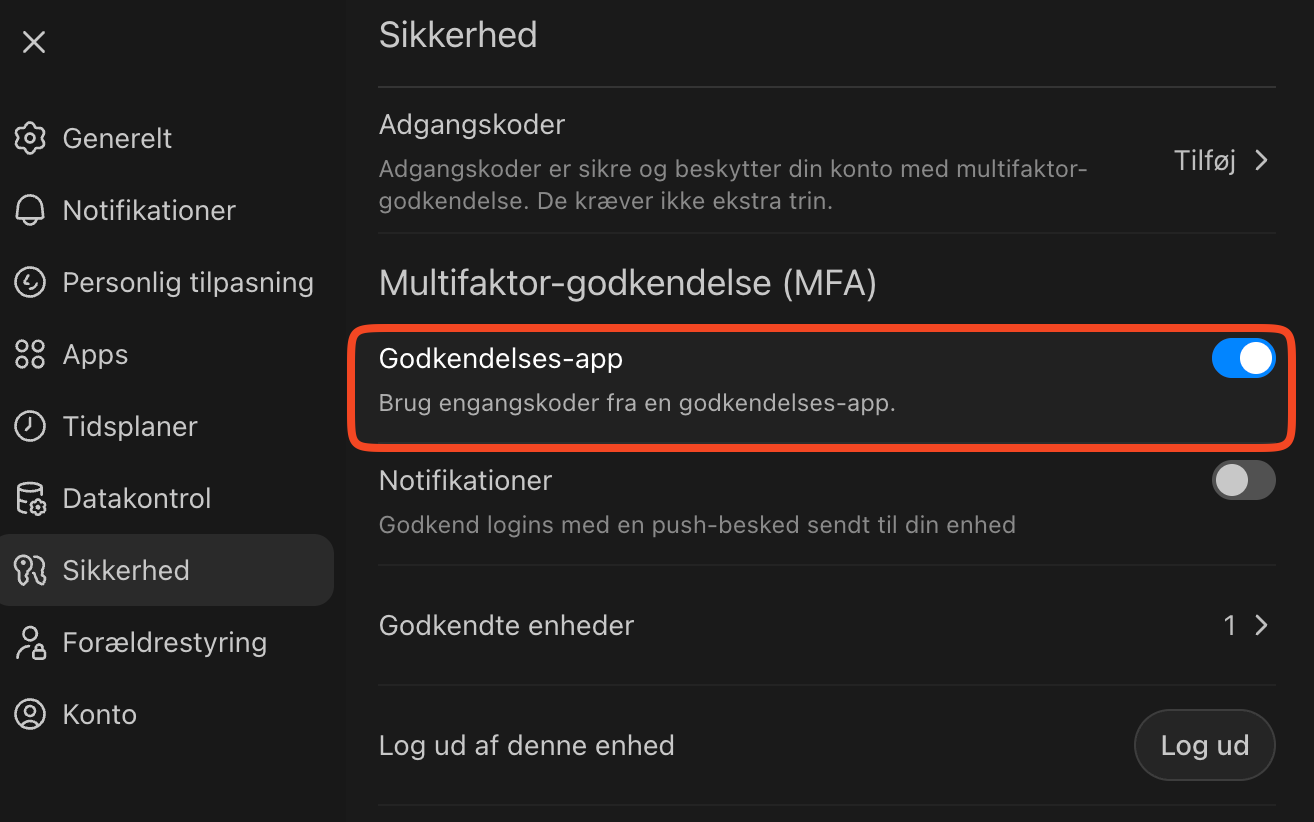
- I de samme indstillinger, klik på Sikkerhed.
- Aktivér Godkendelses-app(to-faktor-godkendelse).
- Vælg helst en authenticator-app (f.eks. Google Authenticator) frem for SMS, da det er mere sikkert.
Har du ikke Google Authenticator, så kan du hente den her:
Trin 3: Ryd op i forbundne apps
Hvorfor det er vigtigt
Mange forbinder ChatGPT med andre tjenester for at teste funktioner eller integrationer. De forbindelser bliver ofte glemt igen.
Gamle eller ubrugte apps kan fortsat have adgang, selvom du ikke længere bruger dem. Det udvider mængden af data, der potentielt deles, uden at det giver nogen reel værdi.
Sådan gør du
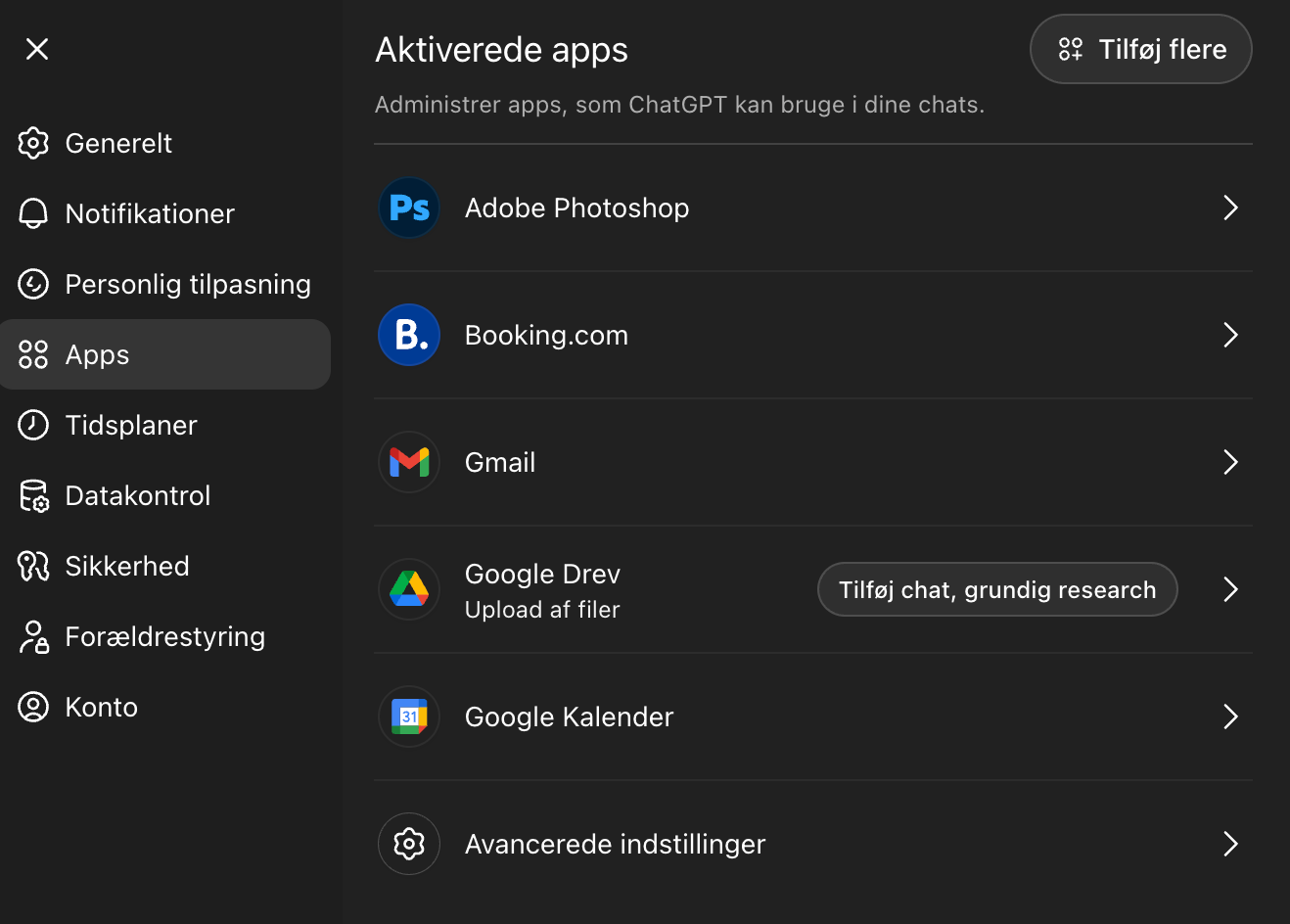
Gå til Indstillinger > Apps
Gennemgå listen over forbundne applikationer
Fjern adgangen for apps, du ikke længere bruger eller har tillid til
Disse tre trin tager kun få minutter, men de giver dig betydeligt bedre kontrol over dit privatliv og din sikkerhed. Jeg anbefaler, at du tjekker indstillingerne jævnligt – især hvis du deler følsomme oplysninger med ChatGPT.