En trin-for-trin guide til at lave mockups i Geminis Nano Banana
Det kræver den betalte version af Gemini at bruge Nano Banana.
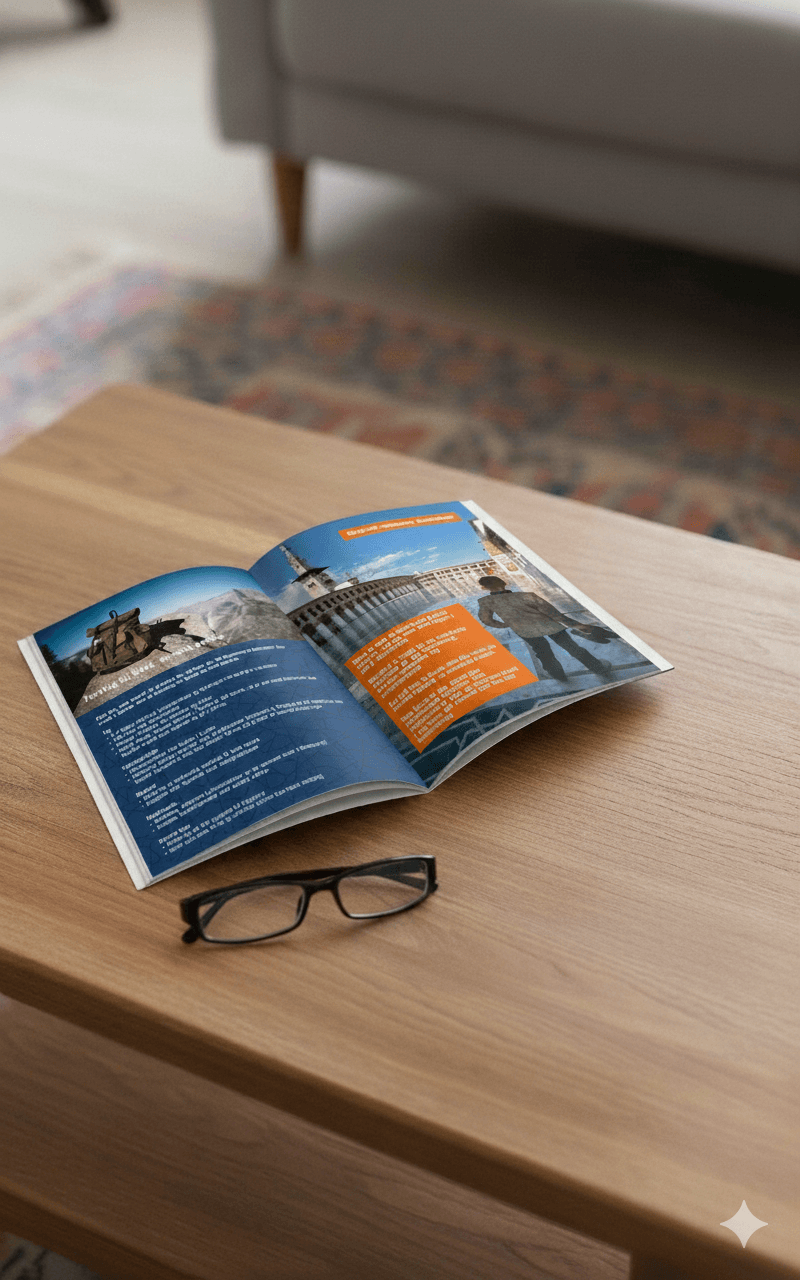
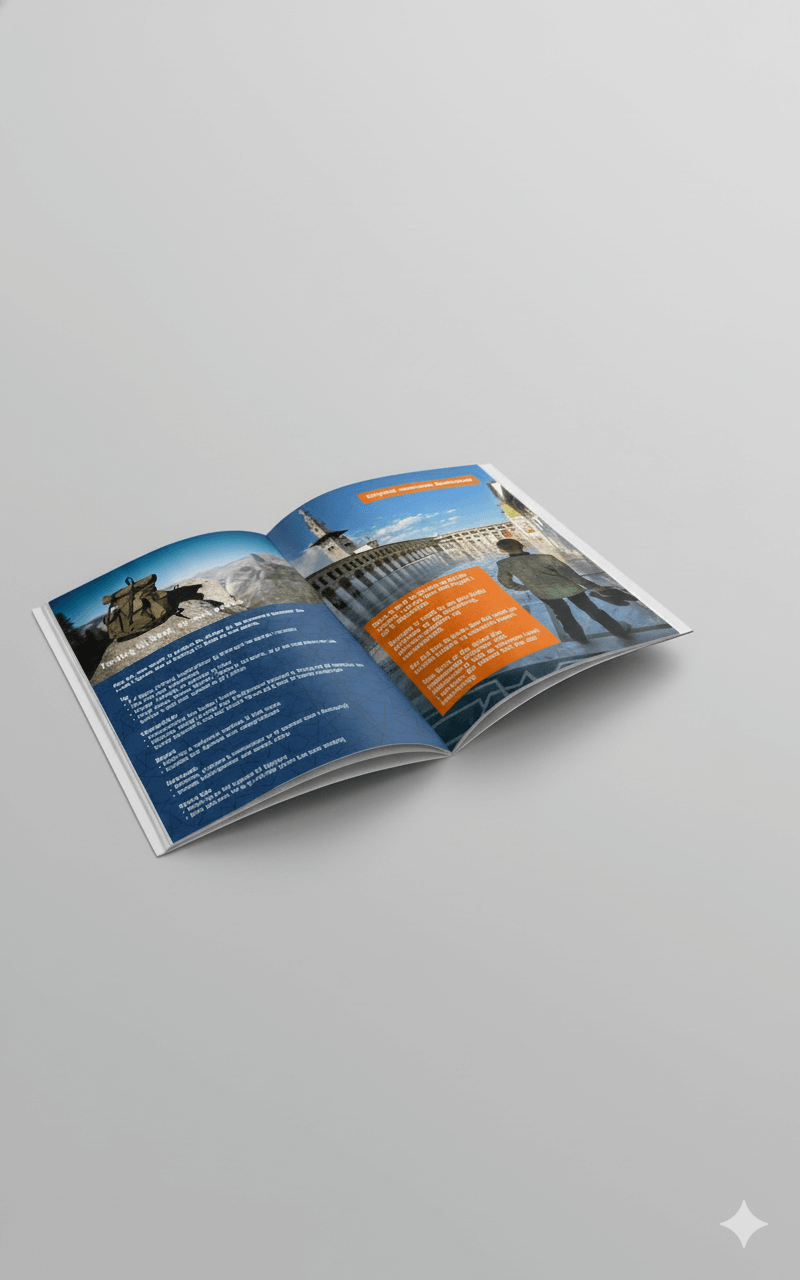
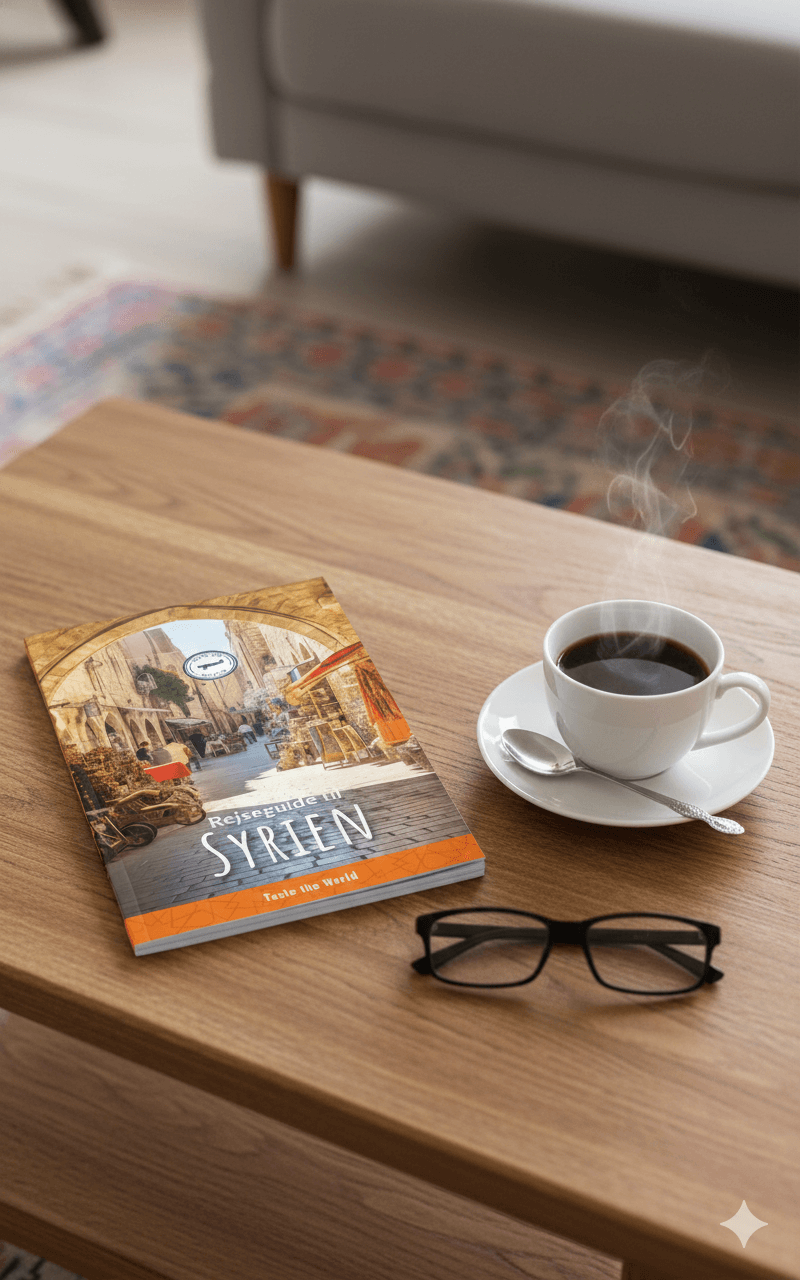
Nano Banana er Geminis billedfunktion, som giver dig realistiske præsentationer af dine publikationer – både forsider og opslag – uden at du behøver at tage fotos eller bruge eksterne værktøjer.
Når du deler en publikation på sociale medier, betyder billedet meget for, hvordan dit opslag bliver opfattet. Med Nano Banana kan du hurtigt skabe billeder, der ser langt mere gennemarbejdede ud.
Sådan gør du
1. Lav billeder af de sider, du vil bruge
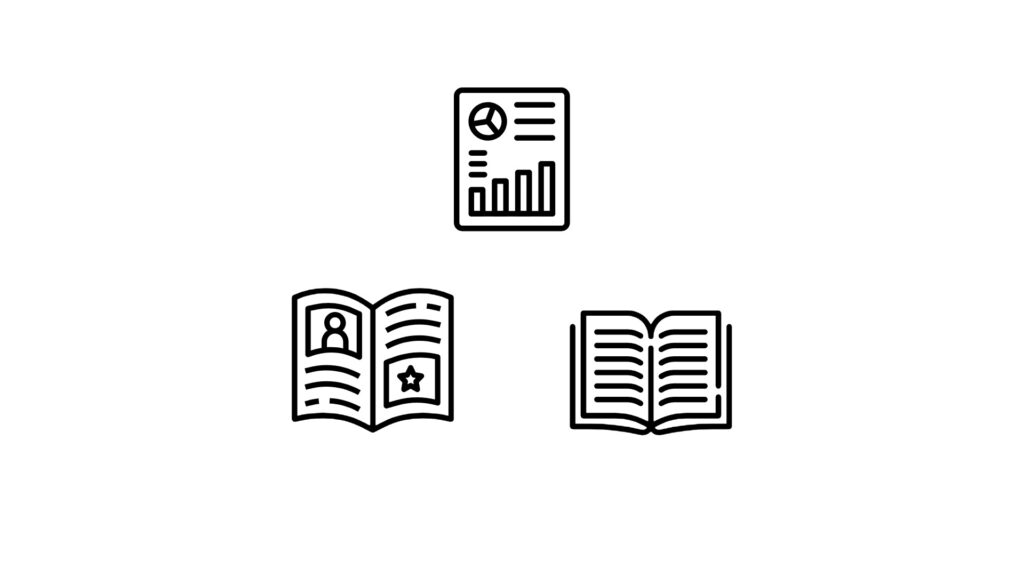
Nano Banana arbejder med enkeltbilleder. Derfor skal du først hente de sider, du vil vise, som JPG eller PNG.
Vil du vise forsiden?
Download et billede af forsiden og gem det som JPG/PNG.
Vil du vise et opslag inde i publikationen?
Download et billede af hver af de to sider i opslaget.
Gem dem som separate filer og navngiv dem tydeligt:
Venstre side = 1.jpg
Højre side = 2.jpg
Når filerne hedder 1 og 2, øger du chancen for, at Nano Banana sætter dem i den rigtige rækkefølge i mockuppet.
2. Upload billedet til Gemini
Gå ind på
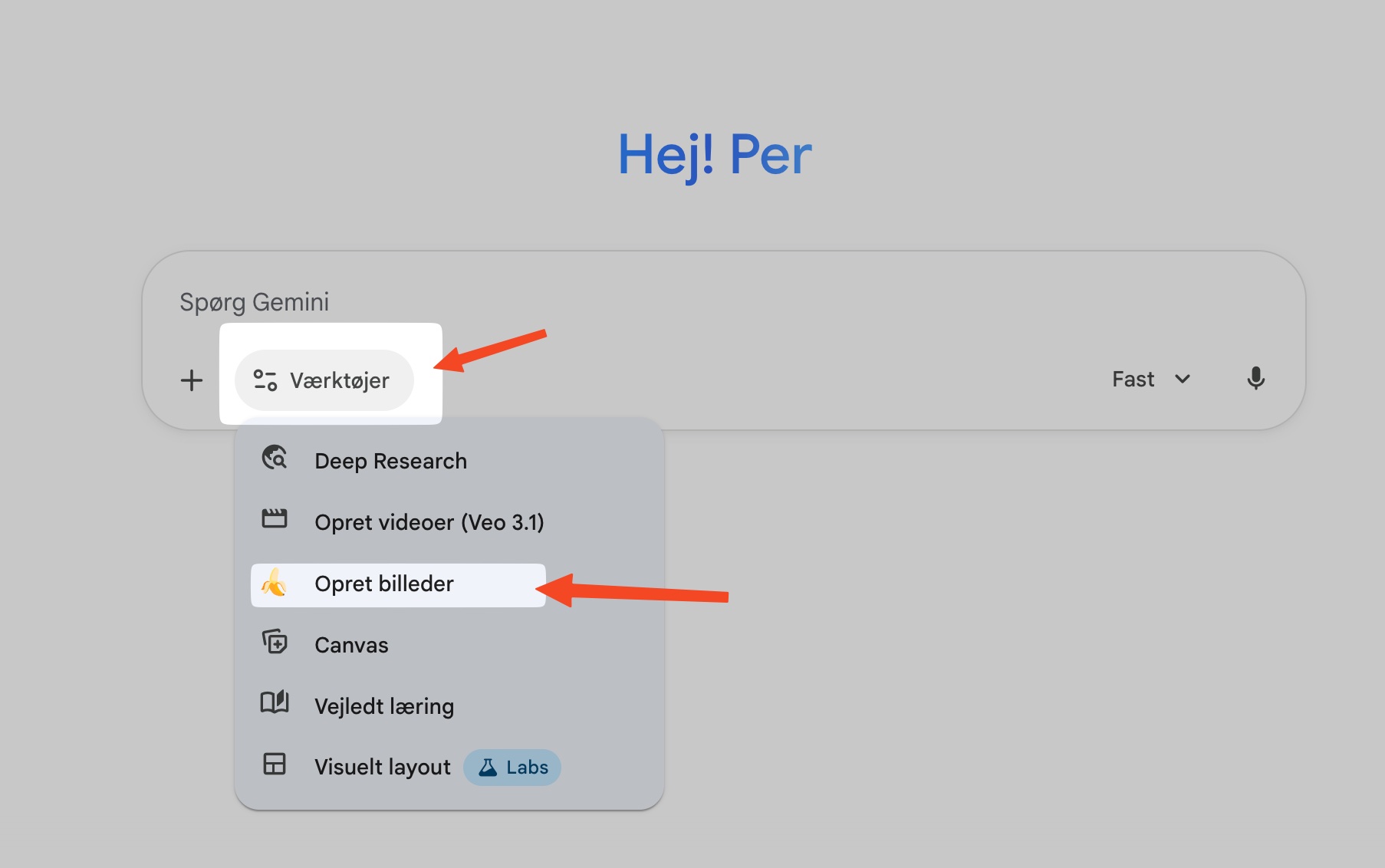
Når Gemini åbner, ser du et stort prompt-felt midt på siden.
Lige under feltet ligger en knap med navnet Værktøjer.
Klik på Værktøjer.
Vælg derefter Opret billeder i menuen, som folder sig ud.
Det er denne funktion, der giver adgang til Nano Banana og gør det muligt at lave realistiske præsentationer af forsider og opslag.
Klik på plus-tegnet og vælg “Upload filer og vælg det/de billede(r), du vil arbejde med.
3. Giv Nano Banana/Gemini en præcis prompt
Skriv en kort instruktion om, hvordan mockuppet skal se ud. Tilføj også hvilket format billedet skal være i. F.ek.s 16:9, 4:5 eller 1:1.
Eksempler:
					Lav et realistisk mockup af denne forside på en neutral lyse grå baggrund.

Vis dette opslag som et åbent magasin på et bord i dagslys.

Skab en enkel præsentation uden rekvisitter.
Du styrer selv udtryk, vinkel og stil, men kan også spørge Gemini til kreative måder at vise din publikation på.
4. Vælg den version, der passer bedst
Nano Banana giver typisk flere varianter. Vælg den, der passer bedst.
Hvis resultatet ikke rammer den stil, du ønsker, kan du justere instruktionen:
- Lysere baggrund
- Mindre 3D-effeker
- Færre rekvisitter
- En anden vinkel
5. Download mockuppen
Gem billedet som JPG eller PNG.
Brug det i dit opslag på LinkedIn, Instagram eller din hjemmeside.
Tips
- Vær konsekvent i baggrund og stil, når du deler flere publikationer.
- Brug opslag, når du vil fremhæve indhold eller layout – det viser værdien tydeligere end en forside alene.
- Hold baggrunden enkel. Det øger roen i feedet.
- Lav en mappe med dine standardprompts, så du sparer tid hver gang.